在宅ワークデスク 予算別セットアップ(1万・3万・5万円)

本記事にはプロモーション(アフィリエイトリンク)が含まれます。広告収益がどの商品を取り上げるかに影響する可能性はありますが、比較の基準と評価は公式仕様・公開レビューに基づいて独自に決めています。 詳しい広告表記はこちら。
在宅ワーク用にデスク環境を整えるとき、予算の大半を机に使ってしまう という組み方はあまり勧められていません。座っている時間が長いほど、 体に影響するのは机より椅子だからです。
天板は「広さと高さが合っていれば」価格差が体感に出にくい部分です。 一方で椅子は、調整できる箇所の数がそのまま座り心地の幅になります。 同じ3万円を使うなら、机1.5万+椅子1.5万より、机1万+椅子2万の ほうが、長時間の作業では差が出やすいという整理になります。
ここでは1万・3万・5万円の3つの予算で構成例を並べ、それぞれの 予算帯で何が変わるのかをまとめました。特定の製品の使用感ではなく、 仕様と一般に公開されている情報をもとにした整理です。構成例に挙げる製品の価格は各公式ページで確認しています(例: オフィスコムの昇降デスクLF-001・2026年8月27日確認)。
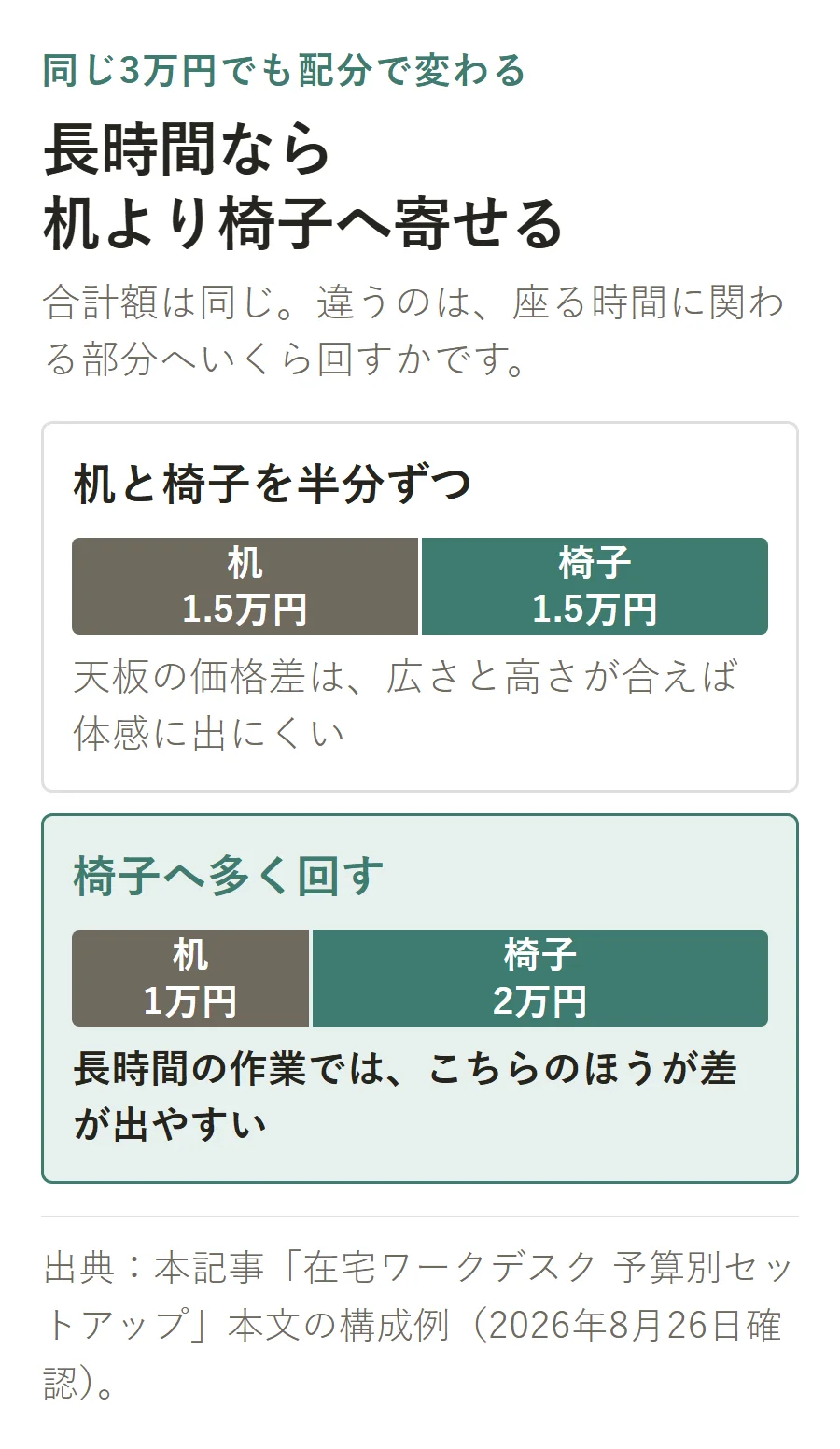
予算で変わるのは主に椅子
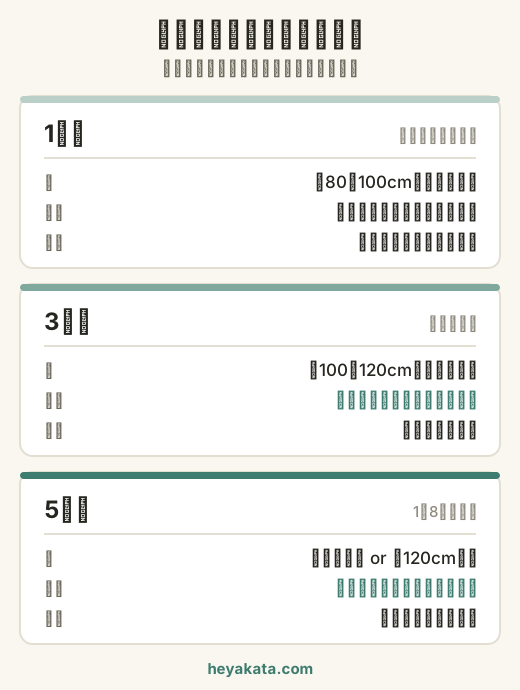
3つの予算帯を並べると、机の欄はサイズが少し広くなる程度で、 決定的な違いは出ません。対して椅子の欄は、調整できる箇所が 段階的に増えていくのが分かります。
- 1万円帯: 高さ調整のみ、またはそれもない簡易チェア
- 3万円帯: 高さ調整+腰まわりのサポート(ランバーサポート)
- 5万円帯: 可動肘・座面の奥行き調整・リクライニングの角度固定
(出典:オフィスコム LF-001(8,990円)、オフィスコム YS-1 肘なし(22,990円)、オフィスコム SOLARIS pro(49,800円)、2026年8月27日確認)
座る時間が1日1〜2時間なら1万円帯でも足りますが、8時間座るなら 調整機構の数がそのまま疲れにくさに関わってくる、という考え方です。
予算別の構成
| 1万円 | 3万円 | 5万円 | |
|---|---|---|---|
| 想定する使い方 | 短時間・サブ用途 | 毎日数時間 | 1日8時間前後 |
| 机 | 幅80〜100cmの組立デスク | 幅100〜120cm・配線穴つき | 昇降デスク、または幅120cm以上 |
| 椅子 | クッション付きの簡易チェア | 高さ調整+ランバーサポート | 可動肘・座面奥行き調整つき |
| 収納 | なし(後から足す前提) | デスク下ワゴン | ワゴン+配線トレー |
| 配線 | 結束バンドでまとめる | ケーブルボックス | 天板裏トレーに集約 |
| 先に決めること | 置ける幅 | 椅子を引くスペース | 座る時間に見合うか |
金額は構成の合計イメージで、セール時期や組み合わせによって上下します。
表の「配線」の欄にある3つ(結束バンド・ケーブルボックス・天板裏トレー)は 値段だけでなく賃貸での扱いやすさも違います。その違いは 配線を隠す5つの方法を費用と賃貸適性で比べた表に まとめました。
1万円: まず「置ける」ことを優先する
この予算帯は、部屋に収まるかどうかが最大の制約になります。 幅80cmの天板でもノートPCと書類は置けますが、モニターを足すなら 100cm以上ほしくなります。
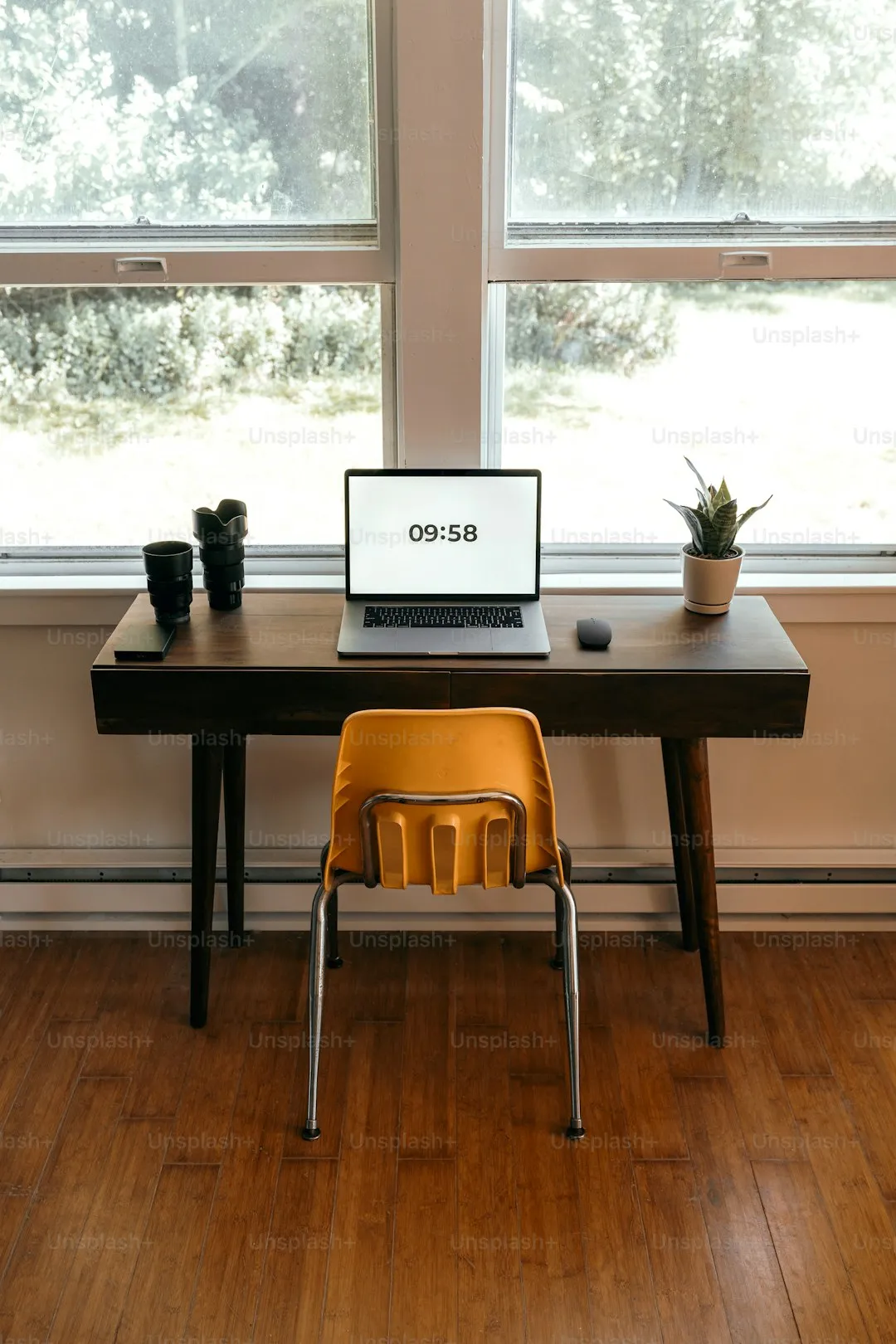
椅子は調整機構が少ないため、長時間座る前提には向きません。 ダイニングチェアを流用する場合は、座面の高さと天板の高さの差 (差尺)が合っているかを確認します。一般に、身長の目安から 天板と座面の差は27〜30cm前後が快適とされることが多いです。
3万円: 椅子に半分以上を回す
この帯からは、椅子に2万円前後を回す構成が現実的になります。 高さ調整に加えて、腰を支えるランバーサポートがあるかどうかが 選び分けのポイントとして挙げられることが多い部分です。
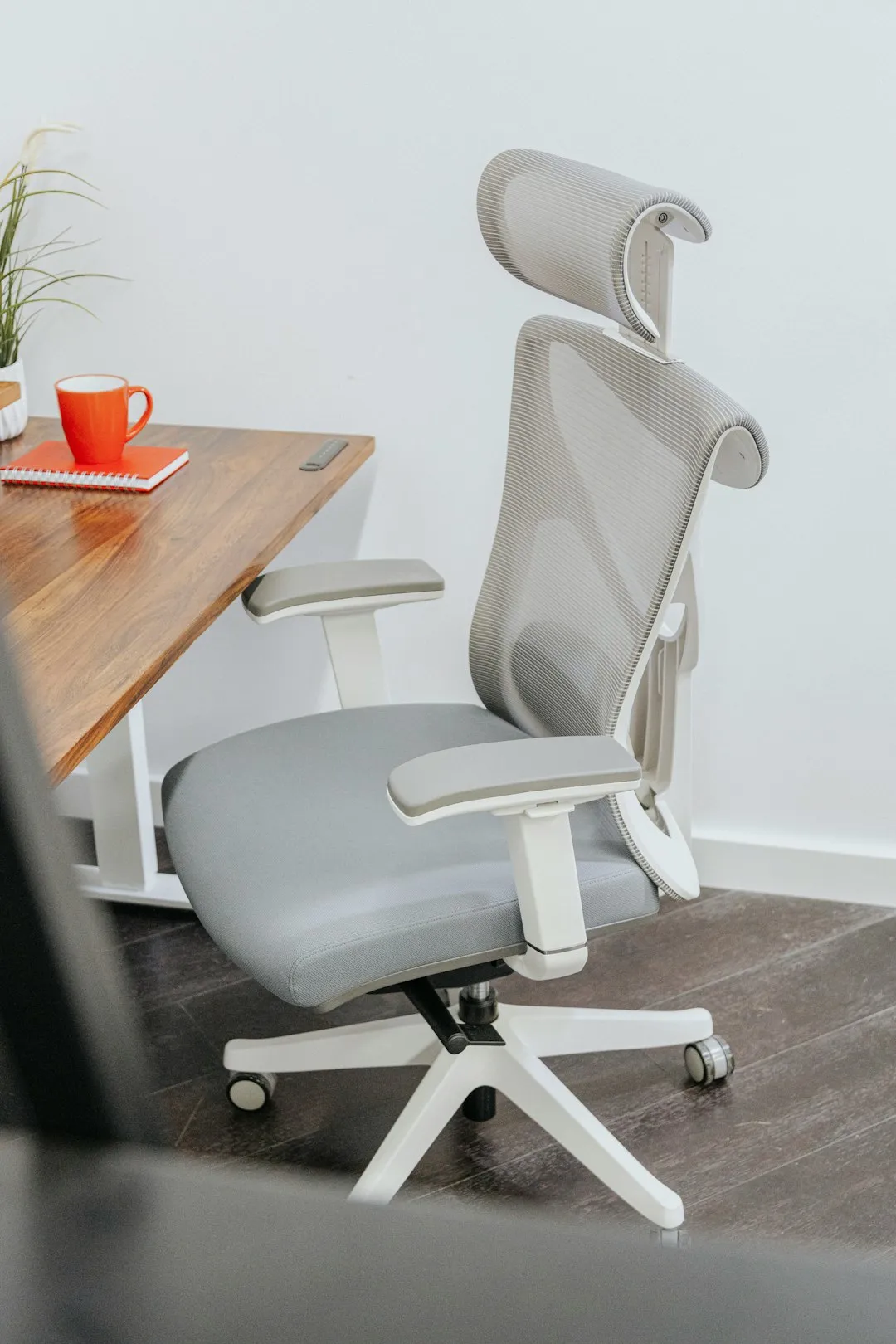
机側は幅100〜120cmになり、配線穴(グロメット)があるモデルが 選べるようになります。モニターと周辺機器が増える前提なら、 この穴があるだけで配線の取り回しが楽になります。
椅子を選ぶときは、商品ページで可動肘・ランバーサポート・座面高の 調整範囲が明記されているかを見ます。この3つが書かれていない製品は、 届いてから体格に合わないと判明しても調整で吸収できません。
5万円: 座る時間に投資する帯
昇降デスクが選択肢に入ってくる価格帯です。ただし昇降機能より 先に、椅子の可動肘と座面の奥行き調整を優先するという考え方が 一般的です。肘の高さが合わないと肩に、座面の奥行きが合わないと 太ももの裏に負担が出やすいとされています。
買う前に決める3つの寸法
予算より先に決めておくと、選択肢が絞れます。
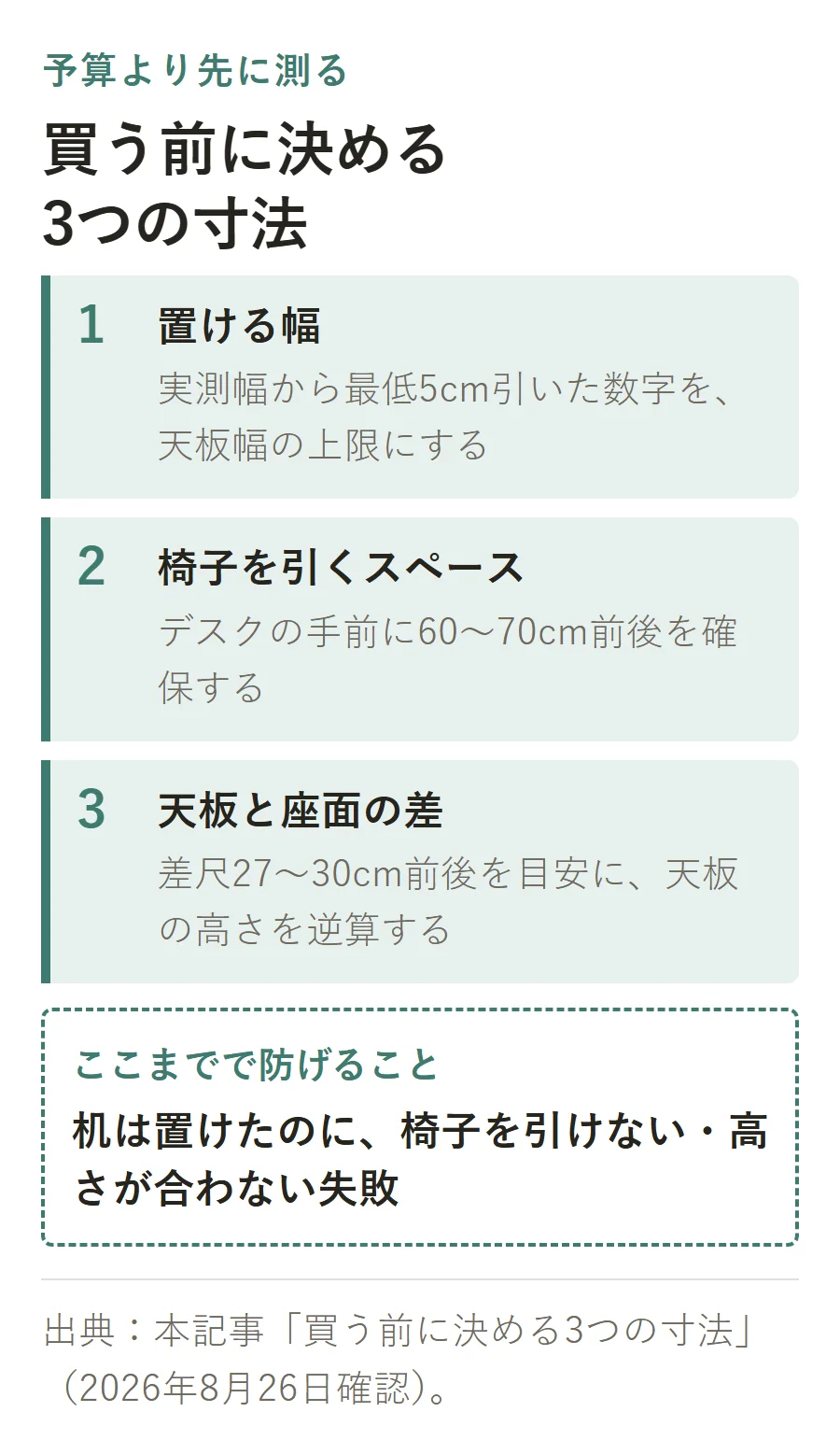
① 置ける幅 壁から壁、または家具の間の実測幅です。天板の幅はここから 最低5cm引いた数字を上限にすると、搬入と設置が楽になります。 実測より少し小さいものを選ぶという考え方は隙間収納でも同じで、 実測より5mm〜1cm小さいサイズを選ぶ理由に 書いています。
② 椅子を引くスペース 見落とされやすい寸法です。椅子を引いて立ち座りするには、 デスクの手前に60〜70cm前後の空間が必要とされます。 天板が収まっても、椅子が引けなければ使えません。
③ 天板と座面の差(差尺) 前述のとおり27〜30cm前後が目安として紹介されます。 既存の椅子を使うなら、この差から逆算して天板の高さを決めます。 一般的なデスクの高さは70〜72cm前後です。
同じ「先に測る」でも、場所が変われば測る箇所が変わります。押入れなら 内寸の幅・奥行き・中段からの高さの3か所で、その理由は 押入れで測る3か所と服の丈にまとめました。
後から足すもの・最初から要るもの
デスク環境は一度に完成させる必要はありません。ただし、 後から足すと配置をやり直すことになるものはあります。
最初から考えておきたいのは電源の位置です。コンセントから デスクまでの距離が遠いと、延長コードが床を横断することになり、 後で配線整理をやり直す羽目になります。デスクの設置場所は、 天板の広さより先にコンセントの位置で決まる、という順序で 考えると手戻りが減ります。
それでも床を横断する配線が出てしまった場合は、 配線モールを巾木に沿わせる・家具の裏を通すという 逃がし方があります。
逆に、ワゴン・モニターアーム・デスクライトは後から足しても 配置に影響しにくい部類です。予算が足りなければ後回しにできます。 ワゴンのサイズ選びは、冷蔵庫横・隙間収納のアイテム比較で 紹介している幅の測り方がそのまま参考になります。
ワゴン以外の足し方(卓上ラック・引っ掛け式のファイルスタンド)は、 デスク周りに置ける収納アイテムの一覧に 並べています。
部屋の広さ別に、置く位置を決める
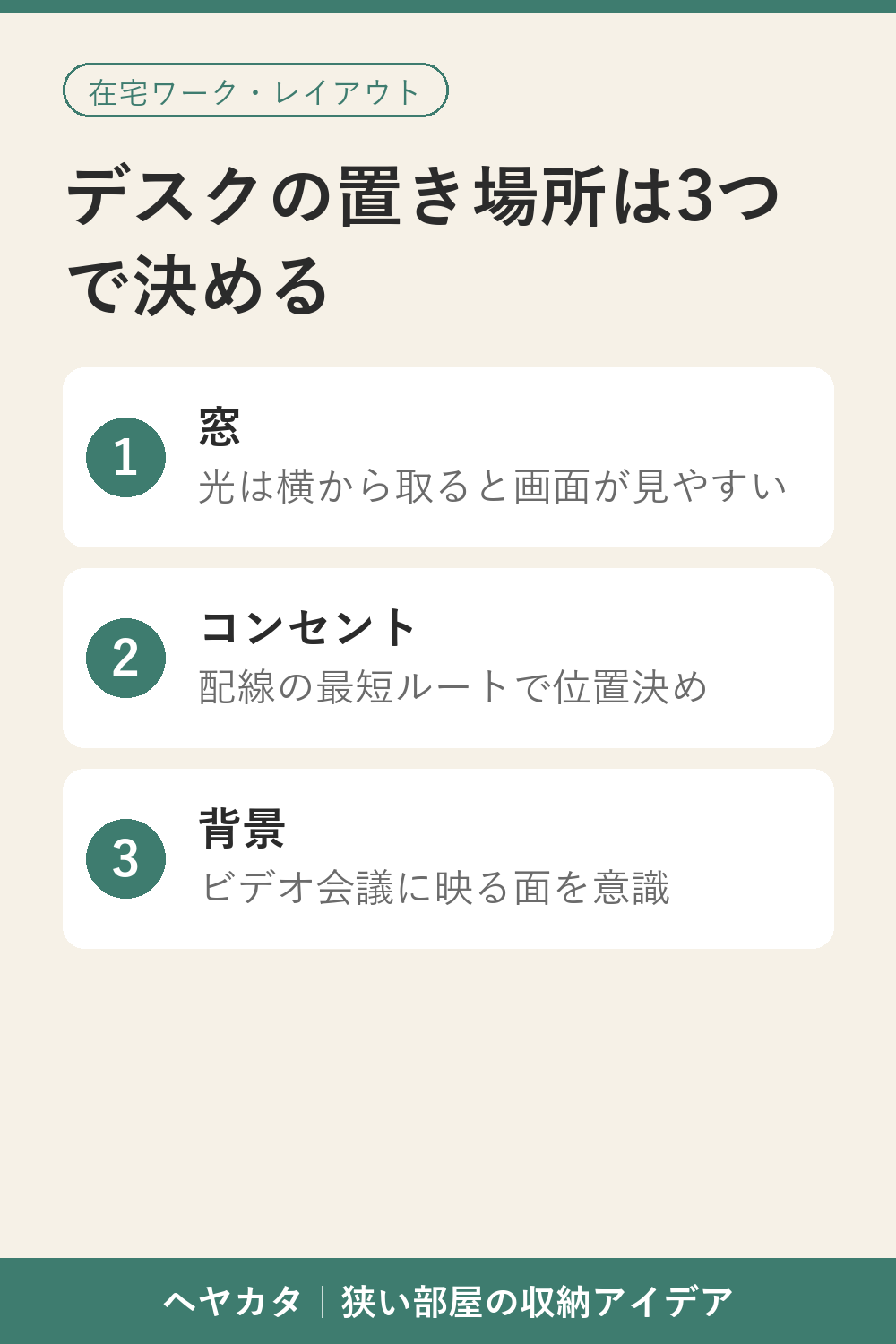
同じ構成でも、置く位置で使いやすさが変わります。判断材料は 窓・コンセント・背景の3つです。
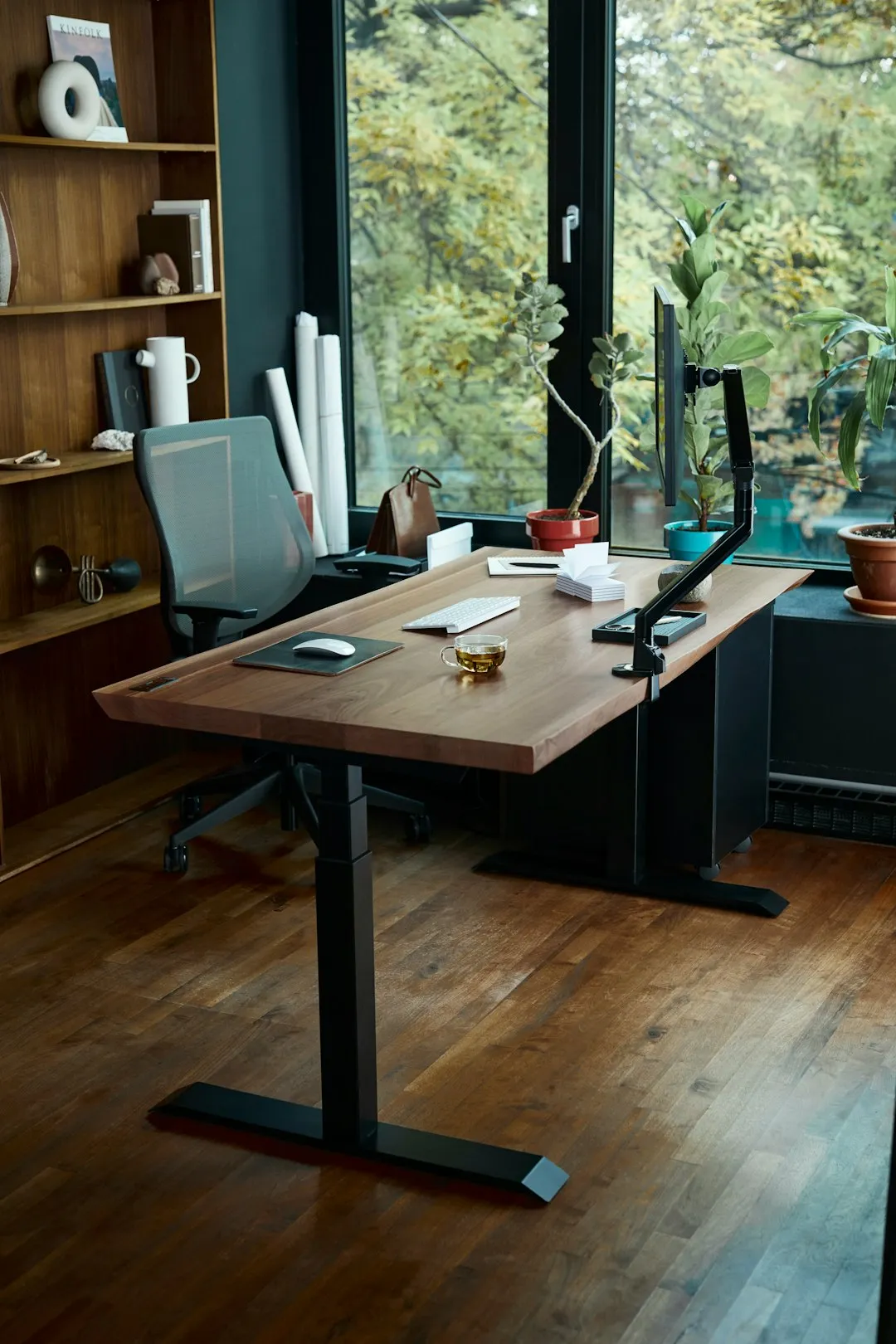
窓との関係 窓を背にするとモニターに映り込みが出やすく、窓に正対すると 逆光で画面が見づらくなります。窓が横に来る配置が扱いやすいと 紹介されることが多いです。オンライン会議をするなら、 顔に自然光が当たる向き(窓に向かう側)が明るく写ります。
コンセントとの距離 前述のとおり、ここが配置の実質的な制約になります。 延長コードで届かせることはできますが、床を横断する配線は 後で必ず片づけ直したくなります。
背景に何が映るか 会議で映る範囲は、ノートPCのカメラだとデスクの背後1〜2m程度です。 散らかりやすい場所(洗濯物・ベッド・キッチン)が入らない向きを 選んでおくと、片づけの手間が減ります。映る位置に服が出ている場合は、 向きを変えるより掛ける場所を作るほうが早いこともあります (押入れを服を掛ける場所に変える手順)。
3畳前後の空間なら、壁に向けて幅80〜100cmの机を置き、 椅子を引くスペースを手前に確保する形が基本です。6畳なら 部屋の短辺側に置いて、窓を横に持ってくる配置が取りやすく なります。いずれも、椅子を引いた状態で通路が確保できるかを 先に確認しておきます。
3畳前後だと、机と椅子だけで床がほぼ埋まります。置き場所を先に作る 必要があるなら、当面使わない物を 箱単位で部屋の外に預ける方法も候補になります。
モニターと照明は後から足せる
予算が足りない場合、優先度を落としてよいのがこの2つです。 ただし「後から足す前提」で置き場所を空けておくと、 足したときに配置をやり直さずに済みます。
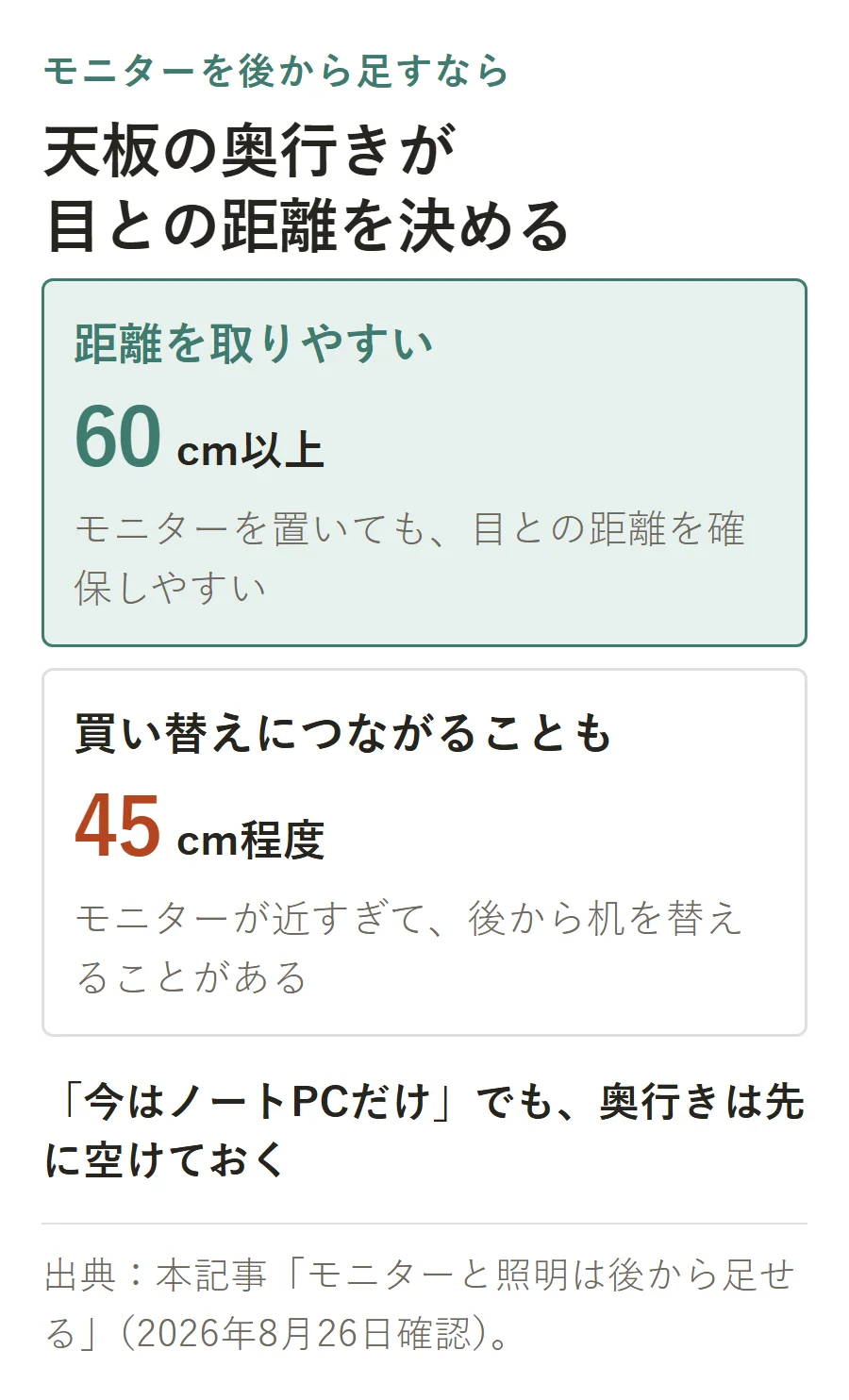
モニターを足す予定があるなら、天板の奥行きは60cm以上あると 目との距離を取りやすくなります。奥行き45cm程度の机だと、 モニターが近すぎて後で買い替えになることがあります。
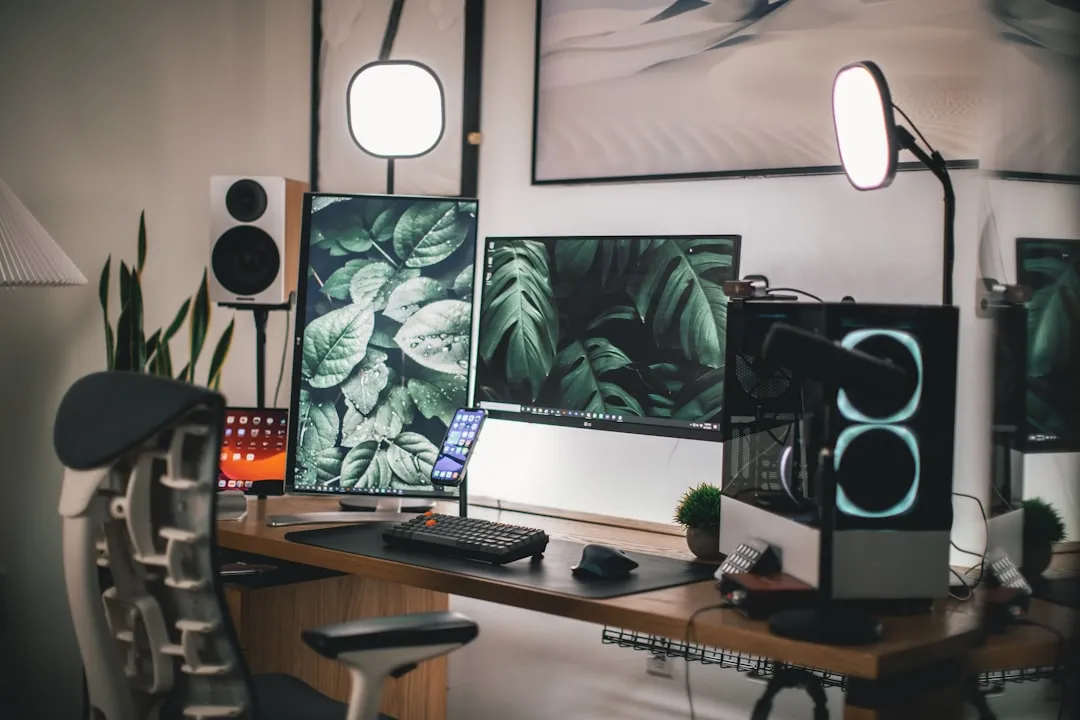
デスクライトは、クランプ式(天板を挟む)にすると天板の面積を 使いません。この場合も天板の厚みがクランプの対応範囲に 収まっているかを確認します。
よくある質問
昇降デスクは必要ですか 立って作業する習慣があるかどうかで決まります。導入しても 座りっぱなしなら機能は活きません。予算に限りがある場合、 昇降機能より椅子の調整機構を優先するという考え方が 一般的に紹介されています。
ダイニングテーブルで代用できますか 高さが合えば短時間は可能です。ダイニングテーブルは 70〜72cm前後が一般的で、デスクと大きくは変わりません。 ただし奥行きが浅い場合、モニターとの距離が近くなりすぎる ことがあります。目とモニターの距離は40〜70cm程度が 目安として案内されることが多いです。
モニターは必要ですか ノートPCだけだと画面を見下ろす姿勢が続くため、首や肩への 負担が指摘されることがあります。モニターを足す、または ノートPCスタンドで高さを上げるという対処が紹介されています。 どちらも予算1万円台から選択肢があります(例: オフィスコムLF-001 8,990円・2026年8月27日確認)。
まとめ
在宅ワークのデスク環境は、予算が上がっても机の仕様はそれほど 変わりません。変わるのは椅子の調整機構です。座る時間が長い ほど、そこに予算を寄せる意味が出てきます。
買う前に決めておくのは、置ける幅・椅子を引くスペース・ 天板と座面の差の3つ。この3つが決まっていれば、1万円でも 5万円でも、その予算内で合う構成は組めます(本文で挙げた椅子の例: 8,990円〜49,800円・2026年8月27日確認)。
そして設置場所は、天板の広さより先にコンセントの位置から 考えると、後で配線をやり直さずに済みます。
配線の整理そのものは、 デスク周りの配線整理 完全ガイドで 手順とアイテムをまとめています。デスク周り以外の収納アイデアは、 狭い部屋の収納アイデア30選で 場所別にまとめています。
机まわりのほかの記事は、「デスク」カテゴリの記事一覧に まとまっています。